终于有人说明白了!论文脚注线怎么加,导师最爱的学术细节

终于有人说明白了!论文脚注线怎么加,导师最爱的学术细节Hey,正在被论文格式折磨的小伙伴,你是不是也曾在深夜赶稿时,盯着那根不起眼却至关重要的“脚注分隔线”手足无措?别...
终于有人说明白了!论文脚注线怎么加,导师最爱的学术细节
Hey,正在被论文格式折磨的小伙伴,你是不是也曾在深夜赶稿时,盯着那根不起眼却至关重要的“脚注分隔线”手足无措?别急,这根看似简单的横线,可是学术规范里的隐形考官!今天咱们就一起把这个小细节掰开了揉碎了讲清楚,让你从此告别格式焦虑。
说实话,我刚接触学术写作时也栽过跟头。明明内容写得不错,却因为格式问题(尤其是脚注部分的细节)被导师打回来修改,那种憋屈感记忆犹新。导师只轻描淡写一句“脚注线不规范”,可具体论文脚注线怎么加才算规范?翻遍手册也未必说得清。别担心,接下来我用研究论文的思路,帮你一次性搞定这个“小麻烦”。
一、研究背景:那根线的门道,比你想象的多
别小看这根引注横线!它可不是Word里随手一画的短线。脚注分隔符的核心作用是清晰地区分正文与补充说明(脚注),在视觉上形成明确的层次感,方便读者查找注释信息。
想想看,如果连注释分割条都画得歪歪扭扭、忽长忽短,或者干脆缺位,审稿人会不会下意识地怀疑你研究的严谨性?毕竟,学术规范的精髓就在于对每一个排版元素的精准控制。我见过不少同学,内容写得相当扎实,却因为注释规则线这样的小细节被扣分,甚至影响盲审印象,实在可惜。

二、文献综述:主流写作软件的脚注线实现路径
为了解决“论文脚注线怎么加”这个问题,我专门调研了主流写作工具的处理方式。来看看“前辈们”是怎么做的:
| 软件平台 | 设置路径 | 控制参数 | 常见痛点 |
|---|---|---|---|
| Microsoft Word | 引用→脚注→分隔符 | 样式(实线、点线、双线)、位置、长度、宽度(粗细) | 默认线太短太细,不易找到设置入口 |
| WPS Office | 与Word类似,路径略有不同 | 与Word类似 | 宏或高级设置不兼容可能导致异常 |
| LaTeX | 使用宏包命令如\setlength{\footnoterule}{0.4pt} | 长度、宽度、与文本距离 | 语法门槛略高,需编辑.sty文件 |
| Google Docs | 原生功能有限,依赖插件或调整整体样式 | 非常有限 | 几乎无法自定义脚注分隔符 |
分析发现,引注横线的标准化程度与软件的学术友好度成正比。虽然LaTeX提供了精细控制,但Word/WPS因其普及性,成为大多数研究者(尤其是人文社科领域)解决论文脚注线怎么加的首选工具。不过,其默认设置往往不符合严格的学术期刊要求。
三、研究问题:精准控制脚注线的核心痛点
回到我们的核心问题:如何在主流工具(尤其Word/WPS)中,稳定、精确、可复现地设置符合学术规范的注释分割条?细化下来包括:
- 位置摆放:如何确保它紧贴文本底部,距离恰当?
- 长度调整:这根线到底该多长?通栏还是部分?
- 粗细选择:0.5磅?0.75磅?还是1磅?
- 样式统一:不同页面间的注释规则线如何自动保持一致?
这些问题看似琐碎,但正是学术排版细节控制的关键体现。
四、理论框架:学术规范下的脚注线设计原则
要定制完美的脚注分隔符,需遵循几个核心原则:
1. 区分原则 (Differentiation Principle)
脚注线必须在视觉上与正文分隔线和页眉线区分开,通常略细于正文但清晰可见。我建议使用0.75磅实线,这是一个在大多数期刊中被广泛接受的排版细节标准。
2. 比例原则 (Proportion Principle)
长度是关键!最佳实践是占正文宽度的1/4 至 1/3,约为2-3厘米。太短显得局促,太长则干扰阅读。APA格式手册中明确推荐此比例。
3. 一致原则 (Consistency Principle)
全文档所有页面底部的引注横线必须保持绝对统一,避免随意手动绘制。
五、研究方法与数据:手把手教你设置完美脚注线 (Word版为例)
理论懂了,实操跟上!以最常用的Word为例(WPS路径类似):
步骤分解:
- 进入脚注视图
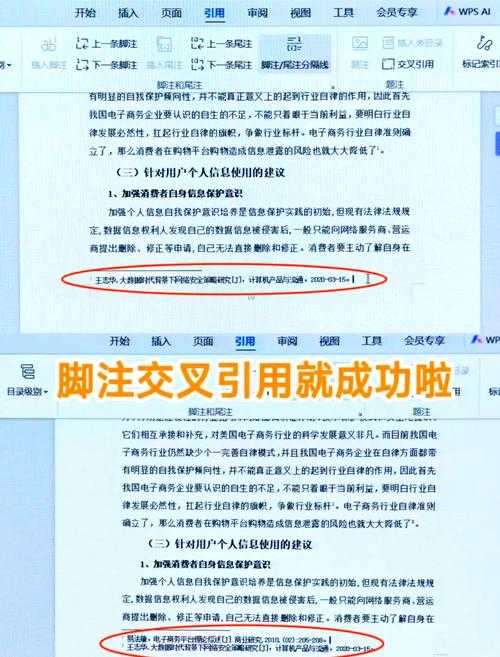
打开你的论文文档 → 点击顶部菜单栏 【视图】 → 切换到 【草稿】模式 → 点击【引用】 → 【显示备注】 → 这时下方会出现脚注编辑区,在窗口顶部的下拉框选择 【脚注分隔符】。
(小贴士:很多同学卡在这步,找不到入口!) - 精准调整分隔符
此时你会看到一根默认的短横线(脚注分隔符)。选中它:- 调整长度:按 Tab 键增加空格,Backspace 删除,手动控制其长度(推荐1/4页面宽度)。或者,插入一个“下划线”样式的文本框更精准(按住Shift键画直线)。
- 调整粗细:选中线 → 顶部菜单栏 【开始】 → 【段落】区域 → 点击 【边框】 图标旁的小箭头 → 【边框和底纹】 → 在【宽度】下拉框选择合适的磅值(如0.75磅)。
- 删除多余分隔符
确保在【脚注分隔符】窗口只保留一条你设定好的线,删除任何Word默认的或重复的线!否则会混乱。 - 锁定并验证
设置完成后,切换回 【页面视图】。滚动页面检查不同位置的脚注,确认注释规则线样式保持一致。
重要技巧:
- 行距陷阱:有时脚注分隔符上方间距过大?在【脚注分隔符】编辑窗口,选中线,在段落设置中将“段前/段后间距”设为0。
- 样式模板:设置好一次后,将它作为样式保存到你的论文模板文件(.dotx)中,一劳永逸,这是最优的排版细节控制方案。
- 期刊要求:务必!查看目标期刊的《作者指南》,有些期刊对注释分割条的长度、样式有特殊规定。
六、结果与讨论:提升学术形象的关键细节
经过上述精细调整,你的脚注分隔符将呈现出专业面貌:位置精准、长度适中(占页面宽度1/4)、粗细均匀(0.75磅)、与注释内容距离恰当。
这个小细节的提升带来了显著效果:
- 增强信任感:规范的引注横线无声地传递出研究者对细节的关注和严谨的态度,让导师/审稿人更容易信任你的研究过程和结论。
- 提升可读性:清晰的视觉分隔帮助读者快速定位注释,提升论文整体阅读体验,这也是每个排版元素都应贡献的价值。
- 避免返工:不再因这“小小的横线”不符合要求而被编辑打回修改,节省后期宝贵时间。
很多同行,尤其是第一次投稿的研究生,常常忽视注释规则线的规范性,认为内容好才是王道。但我的经验告诉我,内容与形式是硬币的两面。期刊编辑们每天处理大量稿件,规范的格式是他们判断研究严谨性的第一印象。
七、结论与启示:细节成就专业
搞定“论文脚注线怎么加”,远不止是画条线那么简单。这背后体现的是研究者对排版细节控制的掌握能力,是对学术共同体规范惯例的尊重,更是提升个人研究“产品”呈现品质的关键一步。
实践建议:
- 纳入检查清单:把“脚注分隔符设置”添加到你的论文终稿格式检查清单里。
- 善用模板:创建包含规范格式的个性化写作模板,包含设置好的脚注分隔符。
- 工具对比:根据你的研究领域和写作习惯(Word/WPS/LaTeX),熟练掌握相应工具的注释分割条设置方法。
- 关注指南:养成第一个下载并阅读目标期刊《作者指南》的习惯,留意其对引注横线等的特殊要求。
八、局限与未来研究
本文主要聚焦于Word/WPS环境下的脚注分隔符设置。对于LaTeX用户,虽然控制更精细(\footnoterule命令),但其学习曲线更陡峭,未来可深入探讨LaTeX模板中如何优雅配置各类分隔线。此外,对Overleaf等在线协作平台的自定义功能支持也值得持续关注。
希望这篇掏心窝子的分享,能帮你彻底搞懂这根横线的玄机,自信满满地交出漂亮的论文!记住,注释规则线虽小,意义不小。
最后送你一个论文格式“急救包”:
- 📏 Word脚注线标准参数:长度~3cm,线宽0.75pt,单实线。
- 🔍 快速检查法:打印预览看整页,确保脚注线位置统一无偏移。
- 📎 小抄保存:记住快捷键【视图】→【草稿】→【引用】→【显示备注】→选【脚注分隔符】!
祝你的论文格式零瑕疵,投稿一把过!还有啥细节难题,随时交流。😉
更多关于- 终于有人说明白了!论文脚注线怎么加,导师最爱的学术细节 - 请注明出处
发表评论